

 Tài Khoản – Phần mềm AI
 Lưu trữ, Dung lượng
 Tài khoản học tập
 Tài khoản giải trí
 Diệt Viruss – VPN
 Canva Pro
 Capcut Pro
 Zoom Pro
 Office 365
 Phần mềm đồ họa
 Tài khoản khác
Hướng dẫn sử dụng Veo 3 chi tiết: Cách tạo video AI chất lượng cao từ văn bản
Veo 3 là công cụ tạo video bằng AI thế hệ mới, cho phép người dùng biến văn bản hoặc ý tưởng thành video sống động chỉ trong vài phút. Trong bài viết này, Trùm Tài Khoản sẽ hướng dẫn bạn cách sử dụng Veo 3 chi tiết từ A–Z, phù hợp cho người mới bắt đầu, người làm marketing, sáng tạo nội dung và kinh doanh online.
Veo 3 là gì?
Veo 3 là một mô hình AI tạo video tiên tiến, cho phép người dùng tạo video chất lượng cao từ văn bản mô tả (text-to-video). Công cụ này được phát triển dựa trên công nghệ trí tuệ nhân tạo hiện đại, giúp AI hiểu ngữ cảnh, hành động, chuyển động và phong cách hình ảnh theo prompt người dùng nhập vào.
So với các công cụ tạo video AI trước đây, Veo 3 nổi bật nhờ khả năng:
-
Tạo video có chuyển động mượt mà, tự nhiên
-
Hiểu ngôn ngữ mô tả chi tiết
-
Hỗ trợ nhiều phong cách video khác nhau
-
Phù hợp cho quảng cáo, mạng xã hội, video giới thiệu sản phẩm
Veo 3 dùng để làm gì?
Veo 3 được ứng dụng rộng rãi trong nhiều lĩnh vực, đặc biệt là sáng tạo nội dung số.
1. Tạo video marketing, quảng cáo
Người dùng có thể tạo video quảng cáo ngắn cho Facebook, TikTok, YouTube Shorts chỉ từ một đoạn mô tả sản phẩm.
2. Sản xuất nội dung mạng xã hội
Veo 3 hỗ trợ tạo video storytelling, video giới thiệu, video minh họa nội dung blog nhanh chóng.
3. Hỗ trợ bán hàng online
Chủ shop có thể tạo video giới thiệu sản phẩm, video mô phỏng cách sử dụng mà không cần quay dựng phức tạp.
4. Phục vụ học tập và đào tạo
Tạo video minh họa bài giảng, nội dung đào tạo nội bộ, thuyết trình sinh động hơn.
Hướng dẫn tạo video AI bằng Veo 3 với Google Flow
Google Flow là nền tảng mạnh mẽ cho phép người dùng khai thác tối đa sức mạnh của Veo 3, đặc biệt phù hợp với những ai cần kiểm soát chi tiết cảnh quay, hiệu ứng và chuyển động camera. Dưới đây là các bước tạo video AI bằng Veo 3 trên Flow.
Bước 1: Truy cập Google Flow
Mở trình duyệt và truy cập vào địa chỉ: https://labs.google/fx/vi/tools/flow
(hoặc tìm kiếm từ khóa Google Flow trên Google).
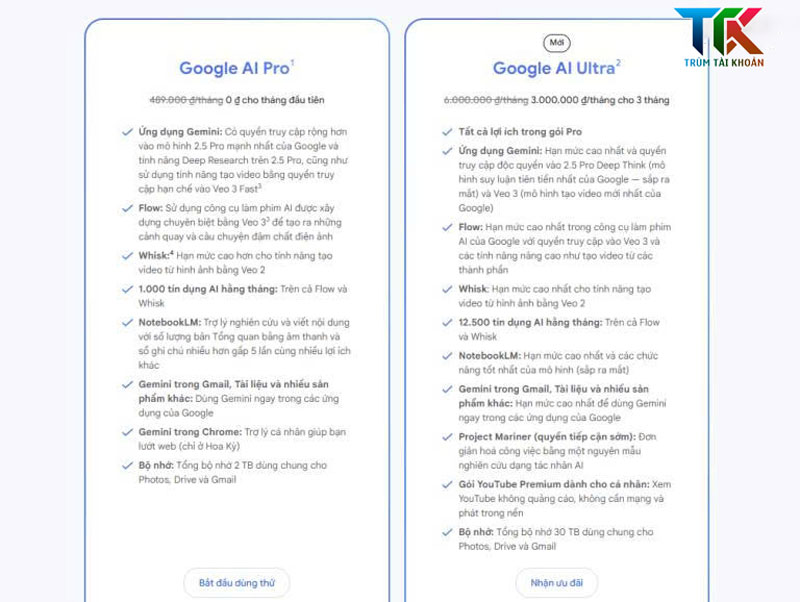
Sau đó, đăng nhập bằng tài khoản Google đã đăng ký gói Google AI Pro.
Bước 2: Tạo dự án video mới
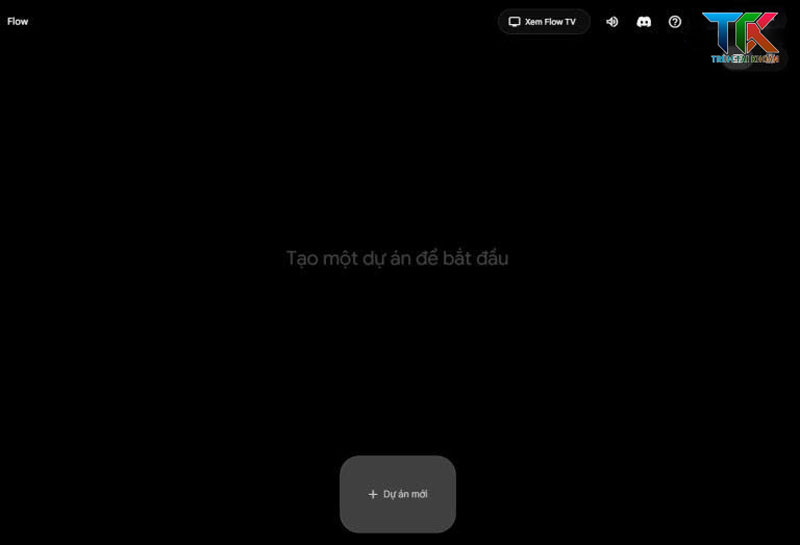
Tại giao diện chính của Flow, nhấn vào nút “+ Dự án mới” để bắt đầu.
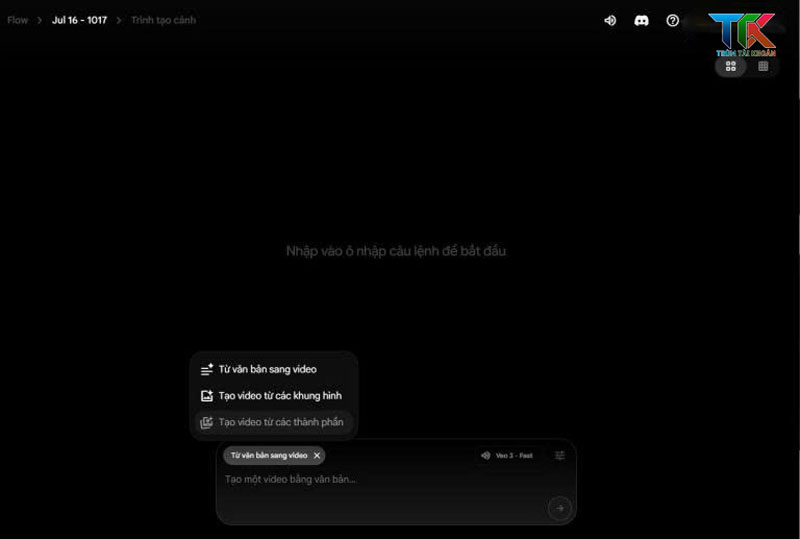
Tiếp theo, bạn chọn một trong các phương thức tạo video sau:
-
Chuyển văn bản thành video: Tạo video hoàn chỉnh dựa trên mô tả bằng văn bản (prompt).
-
Tạo video từ các khung hình: Cung cấp nhiều hình ảnh, hệ thống sẽ tự động ghép thành video liền mạch.
-
Tạo video từ các thành phần: Kết hợp nhiều yếu tố như hình ảnh, cảnh quay và nội dung mô tả.
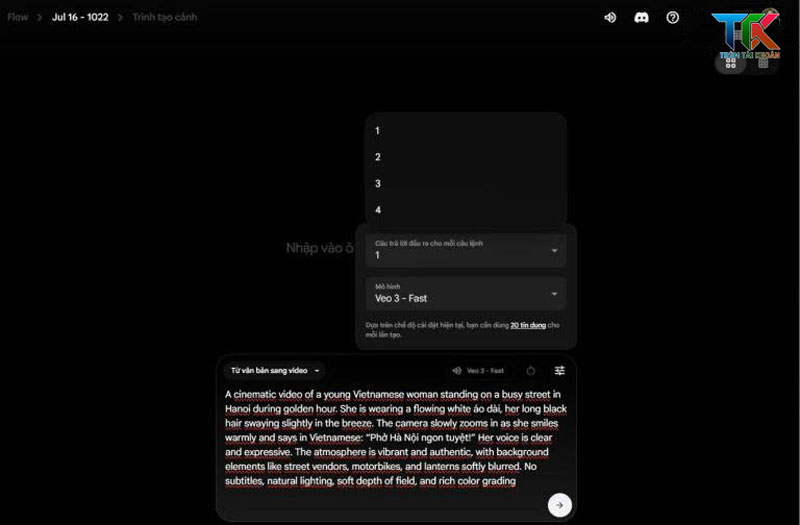
Bước 3: Nhập prompt và thiết lập đầu ra video
Nhập prompt chi tiết bằng tiếng Anh vào khung mô tả để Veo 3 hiểu rõ bối cảnh, phong cách và nội dung video.
Tiếp theo, bạn cần thiết lập các tùy chọn đầu ra:
-
Số lượng video đầu ra: Tạo từ 1 đến 4 video cho mỗi prompt.
-
Chọn mô hình Veo:
-
Veo 3 – Fast: Tốc độ nhanh, có audio (beta), phù hợp video ngắn.
-
Veo 3 – Quality: Chất lượng hình ảnh cao, có audio, thời gian dựng lâu hơn.
-
Veo 2 – Fast / Quality: Không có audio, tiết kiệm tín dụng hơn.
-
Bước 4: Chờ xử lý và xem trước kết quả
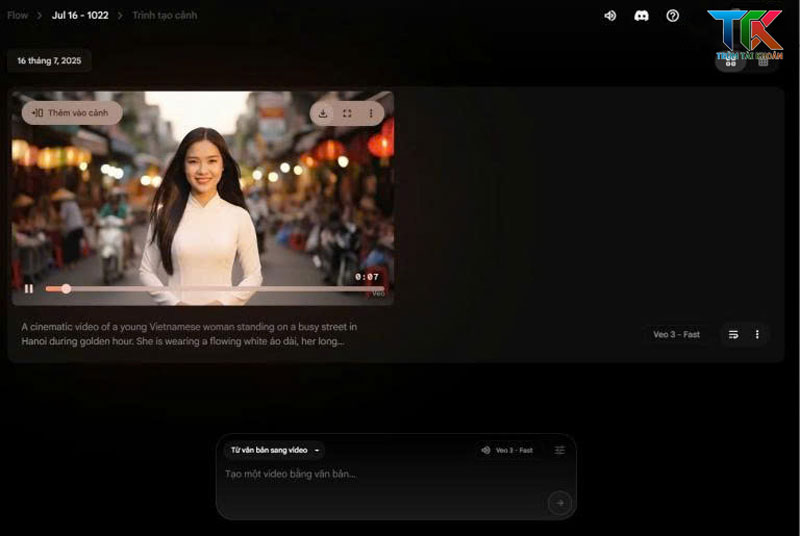
Sau khi hoàn tất thiết lập, hệ thống sẽ mất khoảng 1–3 phút để xử lý video. Tiến trình sẽ hiển thị trực tiếp trên màn hình.
Khi video được tạo xong, bạn có thể:
-
Xem trước trong mục Preview
-
Điều chỉnh lại prompt nếu chưa ưng ý
-
Nhấn Download để tải video về định dạng MP4
Bước 5: Ghép nhiều đoạn video (nếu cần)
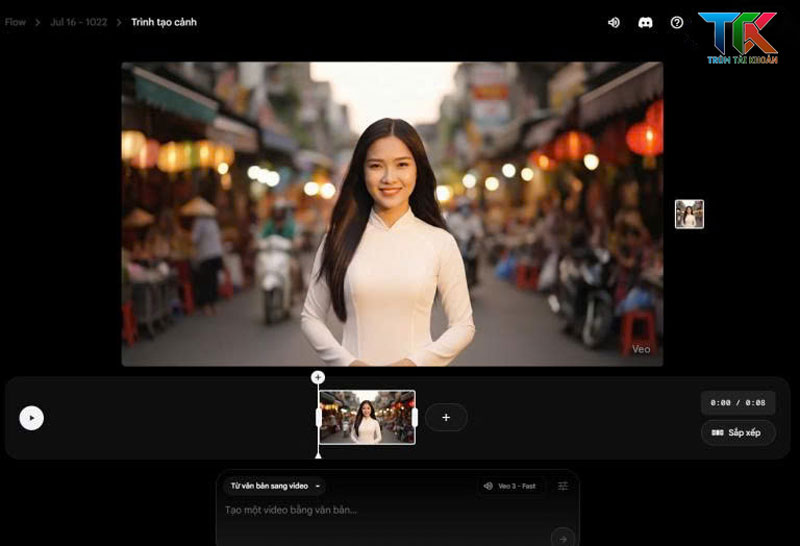
Trong trường hợp muốn tạo video dài hơn, bạn có thể:
-
Tạo nhiều video ngắn với prompt thống nhất
-
Sử dụng tính năng “Thêm vào cảnh” trong Flow
-
Ghép các đoạn video vào timeline để tạo thành một video hoàn chỉnh
Cách này giúp bạn xây dựng video dài, có nội dung liền mạch mà vẫn giữ được chất lượng hình ảnh và âm thanh.
Cách sử dụng Veo 3 tạo video AI trên Gemini
Gemini là lựa chọn nhanh gọn để tạo video AI bằng Veo 3, đặc biệt phù hợp với người mới bắt đầu nhờ giao diện đơn giản, thao tác trực quan và không yêu cầu quá nhiều tùy chỉnh phức tạp.
Việc tích hợp Veo 3 trực tiếp trong Gemini giúp người dùng có thể tạo video chỉ với vài bước cơ bản, thích hợp cho các nhu cầu như quảng cáo ngắn, demo sản phẩm hoặc nội dung mạng xã hội.
Bước 1: Đăng nhập vào Gemini
Truy cập trang web gemini.google.com bằng trình duyệt trên máy tính hoặc điện thoại.
Đăng nhập bằng tài khoản Google đã đăng ký gói Google AI Pro để có quyền sử dụng tính năng tạo video với Veo 3.
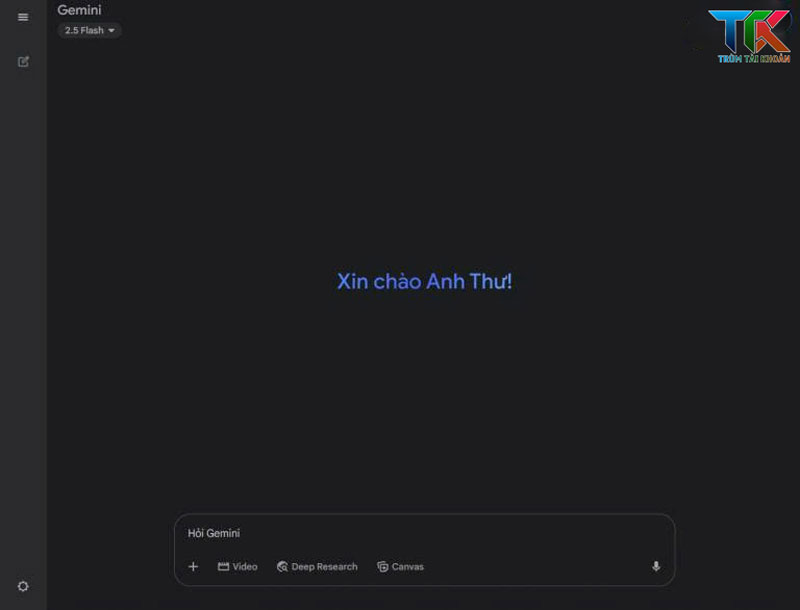
Sau khi đăng nhập thành công, bạn sẽ thấy giao diện trò chuyện của Gemini, nơi có thể nhập prompt và tạo video AI theo mô tả.
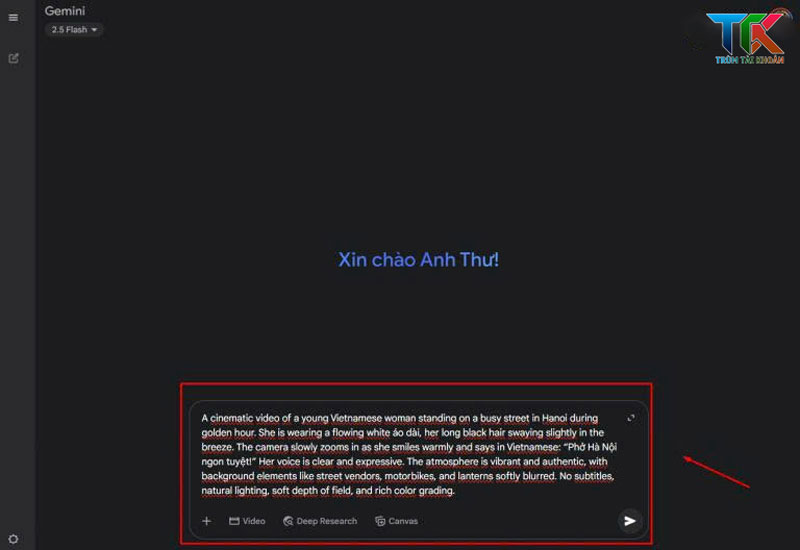
Bước 2: Nhập prompt tạo video
Tại giao diện chính, nhấn “New Chat” để bắt đầu một cuộc trò chuyện mới.
Trong ô nhập liệu:
-
Nhập mô tả video bằng tiếng Anh
-
Mô tả rõ bối cảnh, hành động, phong cách và cảm xúc video
Ví dụ prompt:
“A cinematic 8-second video of a modern city at night, neon lights, slow camera movement, futuristic atmosphere.”
Prompt càng rõ ràng, video Veo 3 tạo ra càng sát với mong muốn.
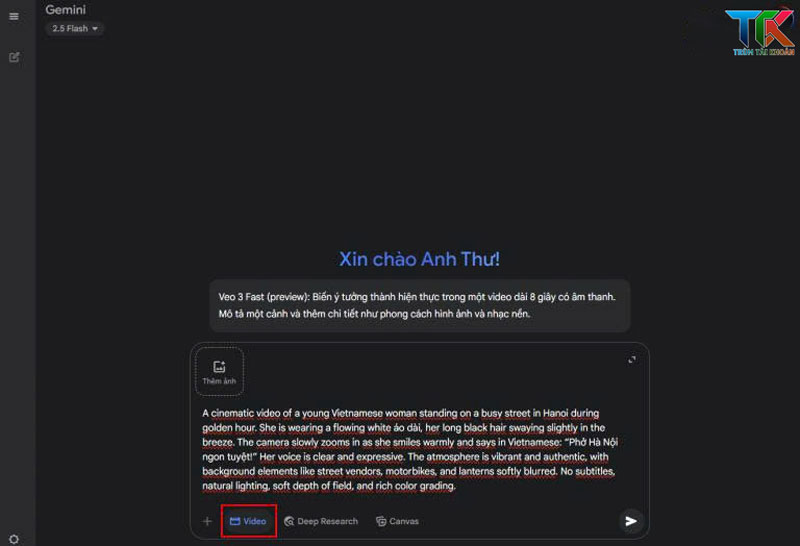
Bước 3: Chọn tùy chọn video với Veo 3
Sau khi nhập prompt, Gemini sẽ hiển thị các gợi ý đầu ra. Bạn hãy chọn mục “Video” để bắt đầu tạo video AI bằng Veo 3.
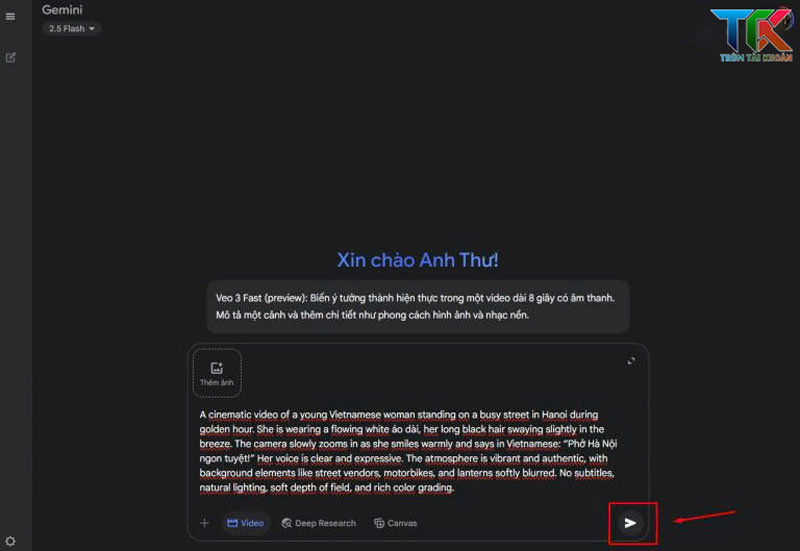
Ngoài văn bản, bạn có thể:
-
Đính kèm hình ảnh minh họa
-
Kết hợp ảnh và mô tả để tăng độ chính xác của video
Sau đó, nhấn nút mũi tên để khởi động quá trình chuyển văn bản thành video.
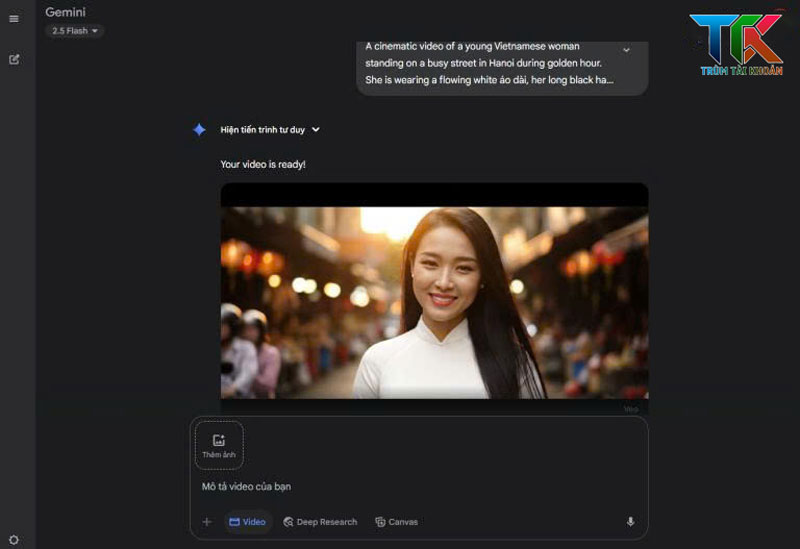
Bước 4: Chờ xử lý và tải xuống video
Thời gian xử lý thường kéo dài từ 1–2 phút, tùy vào độ phức tạp của prompt. Tiến trình tạo video sẽ hiển thị trực tiếp trên màn hình.
Khi hoàn tất:
-
Video AI có độ dài tối đa 8 giây sẽ được hiển thị
-
Bạn có thể xem trước video
-
Nhấn “Download” để tải file video định dạng MP4
-
Hoặc chỉnh sửa prompt và tạo lại nếu chưa hài lòng
Đánh giá: Nên dùng Veo 3 trên Gemini hay Flow?
Gemini là lựa chọn lý tưởng nếu bạn:
-
Cần tạo video AI nhanh chóng
-
Là người mới bắt đầu
-
Muốn làm video ngắn cho mạng xã hội, quảng cáo, demo sản phẩm
Tuy nhiên, Gemini có hạn chế về khả năng tùy chỉnh chi tiết như chuyển động camera, phối cảnh hoặc tương tác phức tạp giữa nhiều đối tượng.
Ngược lại, Flow sẽ phù hợp hơn với các dự án:
-
Yêu cầu kiểm soát cao về cảnh quay
-
Video có chuyển động phức tạp
-
Nội dung mang tính điện ảnh hoặc kịch bản nâng cao
Tùy theo mục đích sử dụng, bạn có thể lựa chọn Gemini để tạo video nhanh hoặc Flow để khai thác tối đa sức mạnh của Veo 3.
Mẹo viết prompt Veo 3 hiệu quả
Để sử dụng Veo 3 tối ưu, bạn nên áp dụng các mẹo sau:
-
Viết prompt rõ ràng, tránh quá chung chung
-
Chia prompt thành nhiều ý: bối cảnh – hành động – phong cách
-
Thêm cảm xúc hoặc mood cho video
-
Nêu rõ phong cách quay (cinematic, slow motion, flycam…)
Prompt tốt sẽ giúp tiết kiệm thời gian chỉnh sửa và tạo ra video chất lượng cao hơn.
Ưu điểm và hạn chế của Veo 3
Ưu điểm
-
Tạo video nhanh, không cần quay dựng
-
Chất lượng hình ảnh và chuyển động tốt
-
Phù hợp cho người không chuyên
-
Ứng dụng đa dạng trong kinh doanh và sáng tạo
Hạn chế
-
Phụ thuộc nhiều vào chất lượng prompt
-
Chưa phù hợp cho video quá dài
-
Một số tính năng có thể giới hạn theo tài khoản
Ai nên sử dụng Veo 3?
Veo 3 phù hợp với:
-
Người làm marketing, quảng cáo
-
Chủ shop kinh doanh online
-
Content creator, YouTuber, TikToker
-
Doanh nghiệp nhỏ và cá nhân sáng tạo nội dung
Một số câu hỏi thường gặp khi tạo video AI bằng Google Veo 3
Trong quá trình sử dụng Google Veo 3 để tạo video theo mô tả, nhiều người dùng vẫn còn thắc mắc về tính năng, chi phí cũng như sự khác biệt giữa các phiên bản. Dưới đây là những câu hỏi phổ biến nhất.
Veo 3 có miễn phí không?
Veo 3 không hoàn toàn miễn phí. Người dùng chỉ được:
-
Dùng thử miễn phí 1 tháng với gói Google AI Pro
-
Giới hạn khoảng 10 video trong thời gian dùng thử
Sau thời gian này, để tiếp tục sử dụng Veo 3, bạn cần đăng ký gói Google AI Pro với mức giá khoảng 489.000 VNĐ/tháng.
Video tạo bằng Veo 3 dài tối đa bao lâu?
Mỗi video được tạo bằng Veo 3 có độ dài tối đa 8 giây.
Tuy nhiên, bạn có thể:
-
Tạo nhiều đoạn video ngắn
-
Ghép lại với nhau trong công cụ Flow
Cách này giúp tạo ra video dài hơn mà vẫn đảm bảo chất lượng hình ảnh và âm thanh.
Veo 3 có gì nổi bật so với các công cụ tạo video AI khác?
Google Veo 3 nổi bật nhờ:
-
Phong cách video mang tính điện ảnh
-
Hình ảnh chi tiết, chuyển động mượt mà
-
Âm thanh được đồng bộ trực tiếp trong video
-
Khả năng kiểm soát góc máy, chuyển động camera chính xác hơn
Những yếu tố này giúp Veo 3 vượt trội so với nhiều công cụ tạo video AI phổ biến hiện nay.
Sự khác biệt chính giữa Veo 3 và Veo 2 là gì?
Điểm khác biệt lớn nhất giữa Veo 3 và Veo 2 gồm:
-
Veo 3:
-
Có âm thanh đồng bộ
-
Hình ảnh chân thực, chất lượng cao hơn
-
-
Veo 2:
-
Có tín dụng miễn phí
-
Hỗ trợ chuyển đổi hình ảnh sang video, tính năng hiện Veo 3 chưa hỗ trợ
-
Tùy nhu cầu sử dụng, người dùng có thể lựa chọn phiên bản phù hợp.
Veo 3 đã hỗ trợ chính thức tại Việt Nam chưa?
Có. Google Veo 3 đã chính thức hỗ trợ tại Việt Nam từ ngày 03/07/2025.
Người dùng tại Việt Nam có thể sử dụng Veo 3 thông qua:
-
Gemini
-
Flow
với điều kiện đăng ký gói Google AI Pro hoặc Google AI Ultra.
Kết luận
Veo 3 là công cụ AI tạo video mạnh mẽ, giúp người dùng biến ý tưởng thành video chuyên nghiệp chỉ trong thời gian ngắn. Nếu bạn đang tìm giải pháp tạo video nhanh, tiết kiệm chi phí và dễ sử dụng, Veo 3 là lựa chọn rất đáng để trải nghiệm.
Nếu bạn cần tài khoản AI, tài khoản Veo 3 hoặc các công cụ AI bản quyền giá tốt, hãy theo dõi và tham khảo tại trumtaikhoan.com để được hỗ trợ chi tiết.