

 Tài Khoản – Phần mềm AI
 Lưu trữ, Dung lượng
 Tài khoản học tập
 Tài khoản giải trí
 Diệt Viruss – VPN
 Canva Pro
 Capcut Pro
 Zoom Pro
 Office 365
 Phần mềm đồ họa
 Tài khoản khác
Hướng Dẫn Sử Dụng Opal Google AI Studio: Tạo Ứng Dụng AI Không Cần Lập Trình
Opal là công cụ mới trong Google AI Studio, cho phép người dùng xây dựng ứng dụng AI hoàn chỉnh chỉ bằng ngôn ngữ tự nhiên hoặc giao diện trực quan, không cần viết code. Trong bài viết này, Trùm Tài Khoản sẽ hướng dẫn chi tiết 3 cách tạo Opal nhanh nhất, từ remix mẫu có sẵn đến tự xây dựng workflow AI theo ý muốn. 
Hướng dẫn sử dụng Opal trong Google AI Studio
Opal là nền tảng giúp bạn xây dựng các ứng dụng AI (AI app) dựa trên mô hình Gemini thông qua các bước xử lý trực quan. Điểm mạnh của Opal là không yêu cầu kiến thức lập trình, phù hợp với người làm content, SEO, marketing và doanh nghiệp.
Hiện tại, có 3 cách nhanh nhất để bắt đầu với Opal, trong đó Google khuyến nghị nên dùng Gallery để remix các Opal mẫu.
Cách 1: Remix Opal có sẵn từ Gallery
Gallery Opal là gì?
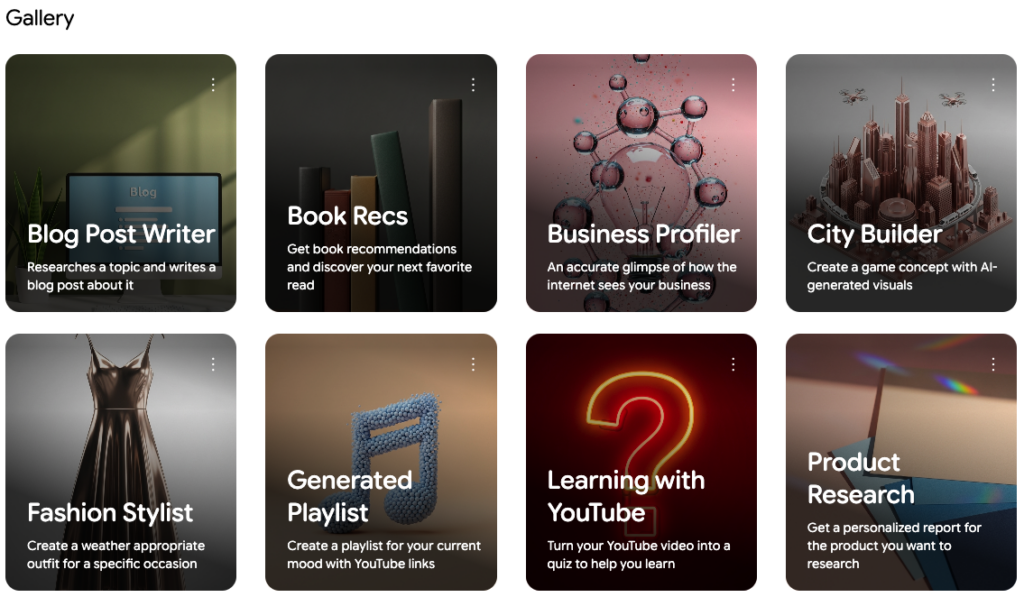
Gallery là thư viện các Opal demo do Google xây dựng sẵn. Bạn có thể sao chép (Remix) bất kỳ Opal nào trong Gallery để chỉnh sửa và sử dụng cho mục đích riêng.
Các bước thực hiện
-
Truy cập trang chủ Opal trong Google AI Studio
-
Mở mục Gallery
-
Chọn một Opal bất kỳ để xem cách hoạt động
-
Ví dụ: Blog Post Writer Opal – ứng dụng mini cho phép nhập chủ đề và tạo bài blog hoàn chỉnh qua nhiều bước
-
-
Nhấn Remix để tạo bản sao Opal của riêng bạn
-
Trong Opal mới, mở Natural Language Editor ở cuối màn hình

-
Nhập yêu cầu chỉnh sửa bằng ngôn ngữ tự nhiên
Ví dụ yêu cầu:
Thêm một bước tạo ảnh social 256×256 từ ảnh banner và chèn ảnh đó vào bài blog.
Sau khi hệ thống xử lý, Opal sẽ tự động cập nhật workflow mới. Bạn có thể xem trước kết quả bằng mục Preview.
Cách 2: Tạo Opal mới bằng Natural Language Editor
Nếu bạn có ý tưởng nhưng chưa biết bắt đầu từ đâu, trình soạn thảo ngôn ngữ tự nhiên là cách nhanh nhất.
Các bước thực hiện
-
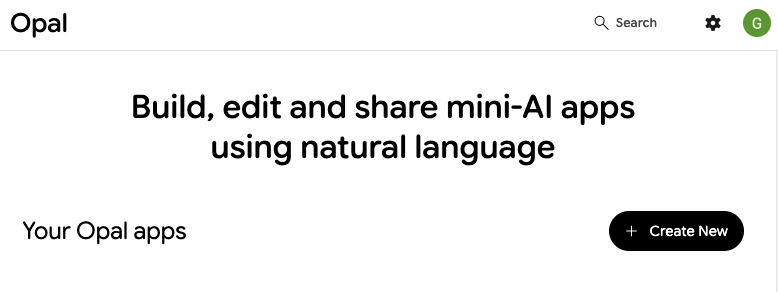
Nhấn Create New để tạo Opal mới
-
Nhấp vào khu vực nhập prompt
-
Mô tả ứng dụng bạn muốn xây dựng bằng ngôn ngữ tự nhiên
Ví dụ:
-
Tạo ứng dụng nhập ngày và hiển thị sự kiện lịch sử kèm hình ảnh minh họa
-
Tạo app chụp ảnh bài toán, giải thích khái niệm và đưa ra lời giải chi tiết
-
Tạo ứng dụng tạo playlist DJ theo tâm trạng, có intro hài hước và link YouTube
Opal sẽ tự động dựng cấu trúc ứng dụng. Bạn có thể tiếp tục chỉnh sửa, thêm input, thêm bước xử lý hoặc thay đổi logic chỉ bằng cách trò chuyện với editor.
Cách 3: Tạo Opal bằng Visual Editor (Giao diện trực quan)
Visual Editor phù hợp khi bạn muốn kiểm soát chi tiết từng bước xử lý.
Các bước cơ bản
-
Nhấn Create New
-
Đặt tên Opal ở góc trên bên trái
-
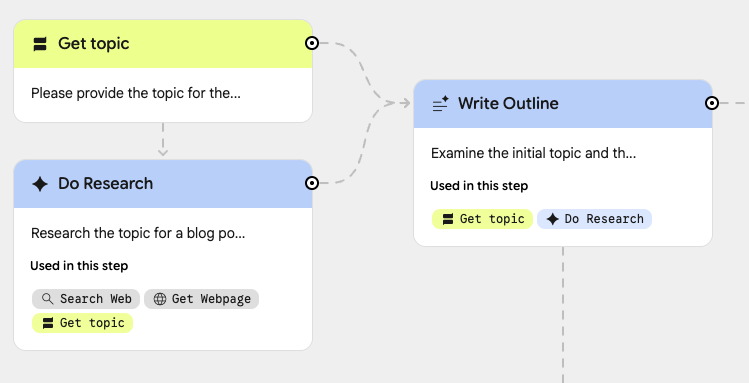
Thêm bước User Input để thu thập dữ liệu người dùng
-
Ví dụ: “Ngày sinh của bạn là khi nào?”
-

-
Thêm bước Generate để AI xử lý dữ liệu
-
Kết nối các bước bằng thao tác kéo thả
-
Viết prompt cho bước Generate, có thể dùng công cụ như Search Web
Ví dụ prompt:
Sử dụng Google Search để tìm sự kiện lịch sử tích cực xảy ra vào ngày sinh của người dùng.
-
Thêm bước Output
-
Chọn kiểu hiển thị Webpage – Auto layout hoặc Manual layout
-
Điều chỉnh prompt hiển thị nội dung đầu ra
Xem trước và chạy thử Opal
-
Nhấp vào nền trống của editor
-
Chọn Preview
-
Nhấn Start, nhập dữ liệu và kiểm tra kết quả
-
Opal sẽ tự động chạy toàn bộ workflow từ input → generate → output
Opal phù hợp với ai?
-
Người làm SEO, content marketing
-
Freelancer, creator
-
Doanh nghiệp muốn tự động hóa quy trình AI
-
Người dùng Gemini nâng cao muốn xây app AI không cần code
Mua tài khoản Gemini dùng Opal tại Trùm Tài Khoản
Để sử dụng Opal, Flow, Gemini TTS và các tính năng nâng cao trong Google AI Studio một cách ổn định, bạn cần tài khoản Gemini bản quyền.
Trùm Tài Khoản cung cấp:
-
Tài khoản Gemini / Google AI Studio uy tín
-
Giá tốt – kích hoạt nhanh
-
Hỗ trợ trong quá trình sử dụng AI
-
Phù hợp cho cá nhân, freelancer và doanh nghiệp
👉 Liên hệ Trùm Tài Khoản để bắt đầu xây dựng ứng dụng AI với Opal ngay hôm nay.