

 Tài Khoản – Phần mềm AI
 Lưu trữ, Dung lượng
 Tài khoản học tập
 Tài khoản giải trí
 Diệt Viruss – VPN
 Canva Pro
 Capcut Pro
 Zoom Pro
 Office 365
 Phần mềm đồ họa
 Tài khoản khác
Cách Xóa Chữ Capcut Trên Video Đăng Tiktok Đơn Giản, Không Dính Logo
Bạn muốn sử dụng các mẫu video CapCut có sẵn trên TikTok nhưng lại khó chịu vì logo CapCut xuất hiện ở cuối video? Đừng lo. Trong bài viết này, Trùm Tài Khoản sẽ hướng dẫn bạn cách xóa chữ CapCut trên video đăng TikTok nhanh chóng, dễ làm ngay trên điện thoại, giúp video trông chuyên nghiệp hơn mà không bị che nội dung.

Lợi ích khi xóa logo CapCut trên video TikTok
Việc loại bỏ chữ CapCut trên video mang lại nhiều lợi ích thiết thực, đặc biệt với những ai thường xuyên sáng tạo nội dung TikTok:
-
Loại bỏ hoàn toàn logo CapCut mờ ở cuối video
-
Video trông gọn gàng, chuyên nghiệp hơn khi đăng TikTok
-
Không bị che khuất chi tiết quan trọng trong khung hình
-
Tận dụng mẫu CapCut hot trend mà không lo dính watermark
-
Phù hợp cho cá nhân, shop bán hàng, creator xây kênh TikTok
Hướng dẫn cách xóa chữ CapCut trên video đăng TikTok
Hiện nay, bạn có thể kết hợp CapCut + ứng dụng xóa watermark để loại bỏ logo một cách nhanh chóng. Dưới đây là hướng dẫn chi tiết.
Hướng dẫn nhanh
-
Mở ứng dụng CapCut
-
Chọn Video → chọn Mẫu video
-
Nhấn Sử dụng mẫu → chọn video
-
Bấm Xem trước → Xuất → Lưu vào thiết bị
-
Tải ứng dụng Video Eraser
-
Mở Video Eraser → nhấn dấu +
-
Chọn video chứa logo CapCut
-
Chọn Xóa Watermark
-
Khoanh vùng logo CapCut và xác nhận xóa
Hướng dẫn chi tiết từng bước
Bước 1: Tạo video bằng CapCut
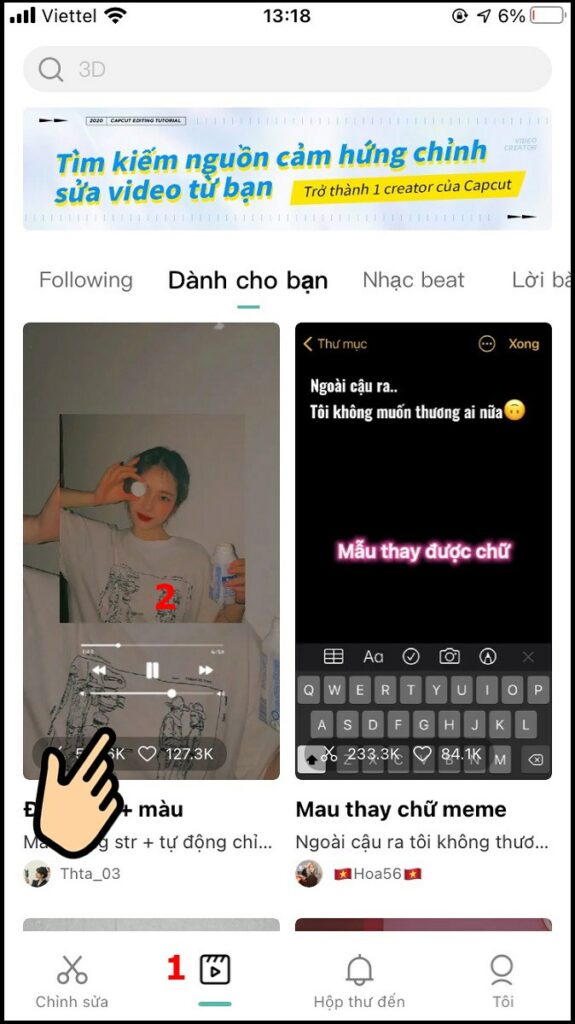
Mở ứng dụng CapCut trên điện thoại, chọn mục Video rồi truy cập Mẫu video.
Bước 2: Sử dụng mẫu CapCut
Chọn mẫu video bạn muốn dùng, sau đó nhấn Sử dụng mẫu và chọn video từ thư viện điện thoại.

Bước 3: Xem trước video
Sau khi CapCut xử lý xong, bạn nhấn Xem trước để kiểm tra lại nội dung video.

Bước 4: Xuất video
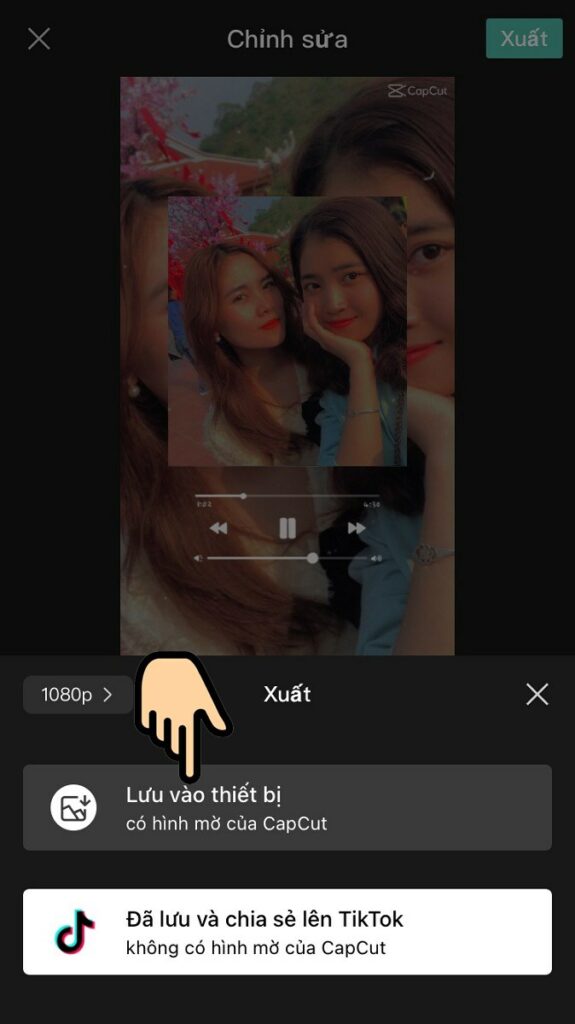
Nhấn Xuất để lưu video. Lưu ý: Nếu chọn Lưu vào thiết bị, video sẽ có logo CapCut ở cuối (bản miễn phí).

Bước 5: Lưu video về máy
Chọn Lưu vào thiết bị để tải video về điện thoại trước khi tiến hành xóa logo.
Xóa logo CapCut bằng Video Eraser
Bước 1: Tải ứng dụng Video Eraser
Tải ứng dụng Video Eraser từ CH Play hoặc App Store.
Bước 2: Mở video cần xóa logo
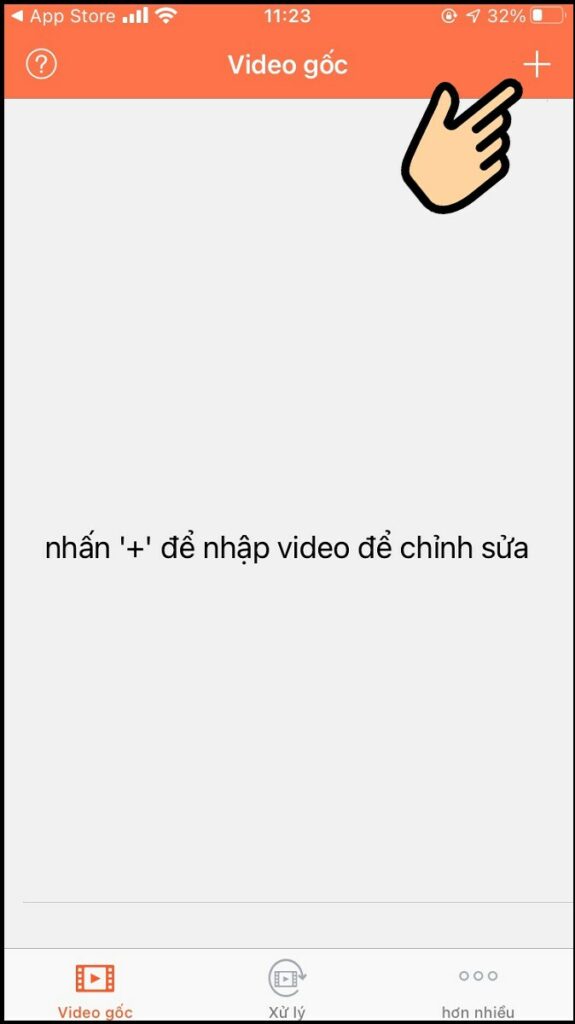
Mở Video Eraser → nhấn dấu + → chọn Thư viện hình ảnh → chọn video chứa logo CapCut.

Bước 3: Chọn tính năng xóa watermark
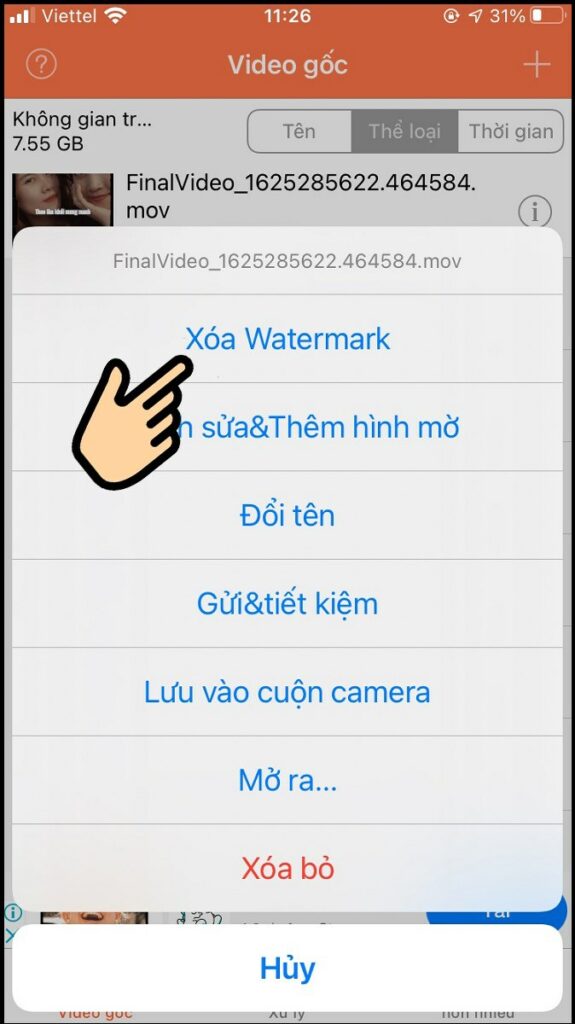
Nhấn vào biểu tượng chữ i → chọn Xóa Watermark.

Bước 4: Khoanh vùng logo CapCut
Dùng tay khoanh vùng phần logo CapCut xuất hiện trong video, sau đó nhấn Xóa Watermark để hoàn tất.
Chỉ sau vài thao tác đơn giản, video của bạn đã được loại bỏ chữ CapCut và sẵn sàng đăng TikTok.

Một số lưu ý khi xóa chữ CapCut trên video
-
Nên khoanh vùng logo chính xác để tránh làm mờ nội dung chính
-
Video có logo di chuyển có thể cần xóa nhiều lần
-
Chất lượng video có thể giảm nhẹ tùy ứng dụng xóa watermark
-
Nếu làm video chuyên nghiệp lâu dài, nên cân nhắc tài khoản CapCut Pro để xuất video không logo trực tiếp

Kết luận
Xóa chữ CapCut trên video đăng TikTok không hề khó nếu bạn biết đúng cách. Chỉ cần kết hợp CapCut với ứng dụng xóa watermark phù hợp, bạn đã có thể tạo ra những video đẹp mắt, không logo và chuyên nghiệp hơn khi đăng TikTok.
Nếu bạn thường xuyên làm video, chỉnh sửa nội dung hoặc xây kênh TikTok, việc sử dụng tài khoản CapCut Pro chính hãng sẽ giúp tiết kiệm rất nhiều thời gian và công sức. Liên hệ Trùm Tài Khoản để được nâng cấp tài khoản capcut pro giá tốt nhé