

 Tài Khoản – Phần mềm AI
 Lưu trữ, Dung lượng
 Tài khoản học tập
 Tài khoản giải trí
 Diệt Viruss – VPN
 Canva Pro
 Capcut Pro
 Zoom Pro
 Office 365
 Phần mềm đồ họa
 Tài khoản khác
Cách Sử Dụng Canva Chi Tiết Từ A–Z: Thiết Kế Đẹp, Dễ Dùng Cho Người Mới
Canva là công cụ thiết kế đồ họa online được hàng triệu người dùng trên thế giới tin tưởng nhờ giao diện đơn giản, dễ sử dụng nhưng vô cùng mạnh mẽ. Dù bạn là học sinh, sinh viên, người kinh doanh online hay marketer, chỉ cần biết cách sử dụng Canva, bạn hoàn toàn có thể tự tạo ra những thiết kế đẹp mắt mà không cần kỹ năng chuyên môn. Trong bài viết này, TrumTaiKhoan.Com sẽ hướng dẫn bạn cách dùng Canva chi tiết từ cơ bản đến nâng cao.

Canva là gì?
Canva là nền tảng thiết kế đồ họa trực tuyến cho phép người dùng:
-
Tạo poster, banner, slide
-
Thiết kế bài đăng Facebook, Instagram
-
Làm CV, portfolio
-
Thiết kế video ngắn, reel, story
-
Chỉnh sửa hình ảnh nhanh chóng
Canva hoạt động trên:
-
Trình duyệt máy tính
-
Ứng dụng Android
-
Ứng dụng iOS
Vì sao Canva được nhiều người sử dụng?
Canva được ưa chuộng nhờ các ưu điểm nổi bật:
-
Không cần biết thiết kế vẫn dùng được
-
Kho mẫu (template) phong phú
-
Thao tác kéo – thả đơn giản
-
Hỗ trợ tiếng Việt
-
Có cả bản miễn phí và Canva Pro
Cách đăng ký và đăng nhập Canva
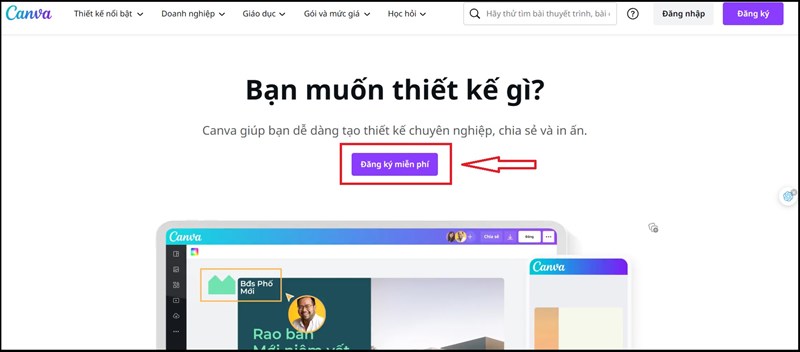
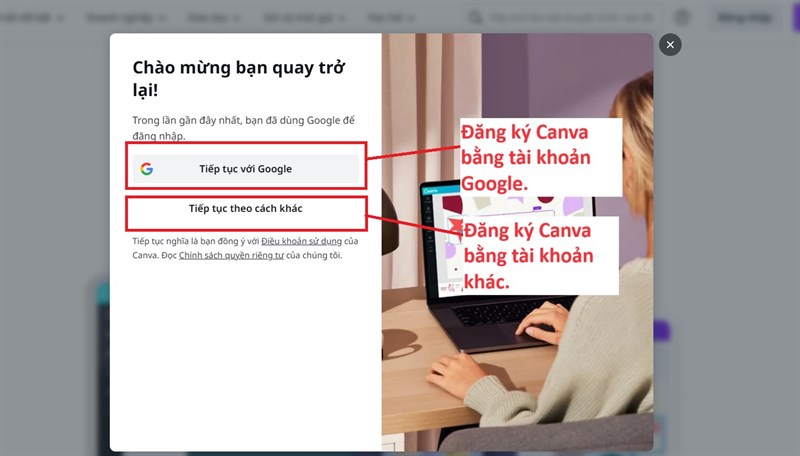
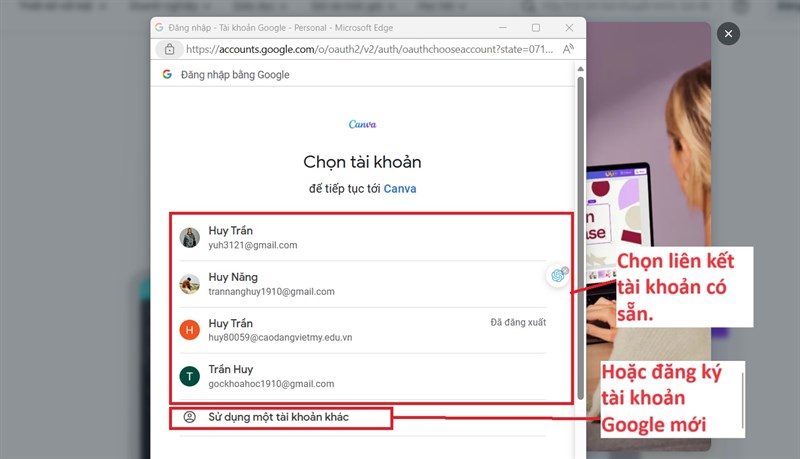
Đăng ký tài khoản Canva
Bạn có thể đăng ký Canva bằng:
-
Gmail
-
Facebook
-
Email cá nhân
Chỉ cần vài bước đơn giản là đã có thể sử dụng ngay.
Đăng nhập Canva trên máy tính
-
Truy cập website Canva
-
Đăng nhập tài khoản
-
Vào giao diện làm việc chính
Đăng nhập Canva trên điện thoại
-
Tải ứng dụng Canva từ CH Play hoặc App Store
-
Đăng nhập tài khoản
-
Sử dụng đầy đủ tính năng tương tự máy tính
Hướng dẫn cách sử dụng Canva cho người mới bắt đầu
Bước 1: Chọn loại thiết kế
Tại trang chủ Canva, bạn có thể chọn nhanh:
-
Bài đăng Facebook
-
Poster
-
Logo
-
CV
-
Slide thuyết trình
-
Video
Canva sẽ tự động thiết lập kích thước phù hợp.
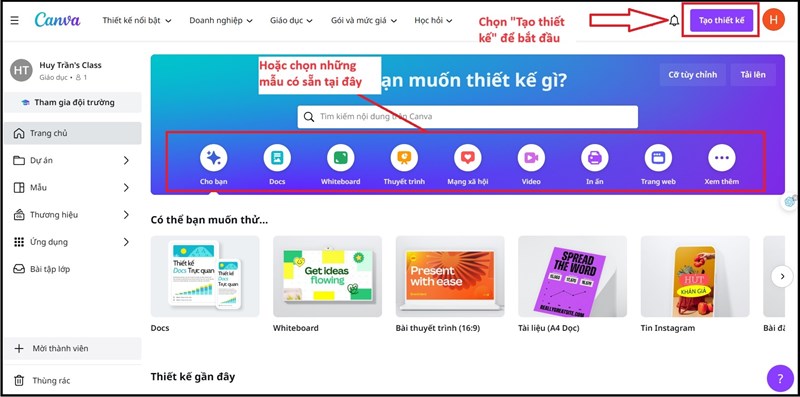
Bước 2: Chọn mẫu thiết kế (Template)
Canva cung cấp hàng ngàn mẫu thiết kế sẵn:
-
Miễn phí
-
Pro (dành cho Canva Pro)
Bạn chỉ cần chọn mẫu phù hợp với mục đích sử dụng.
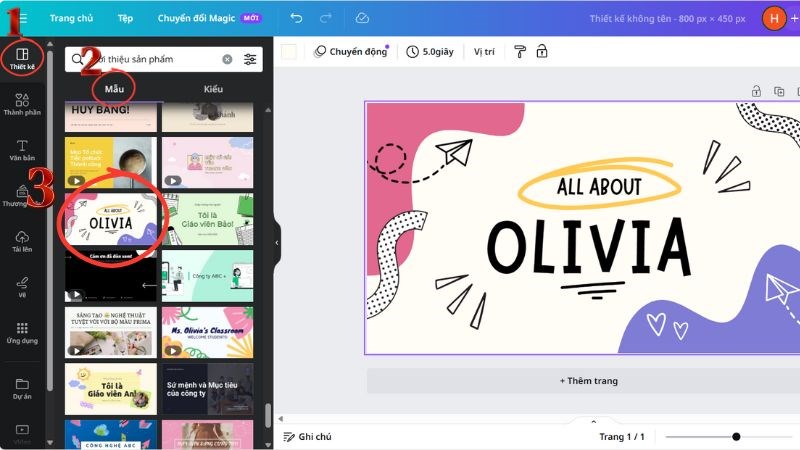
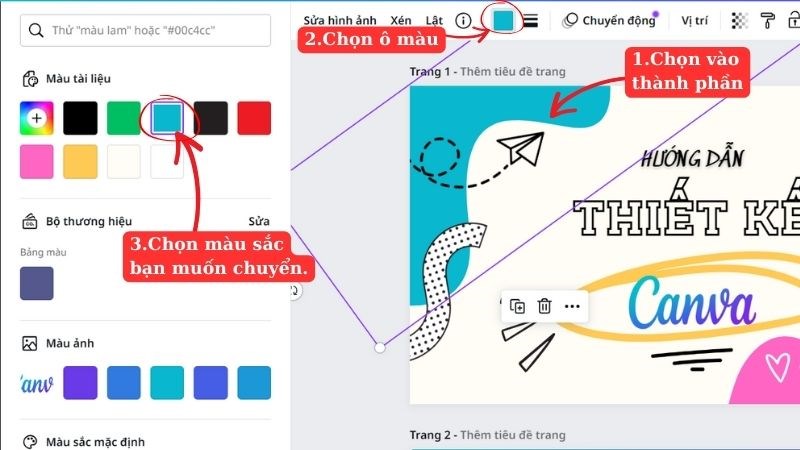
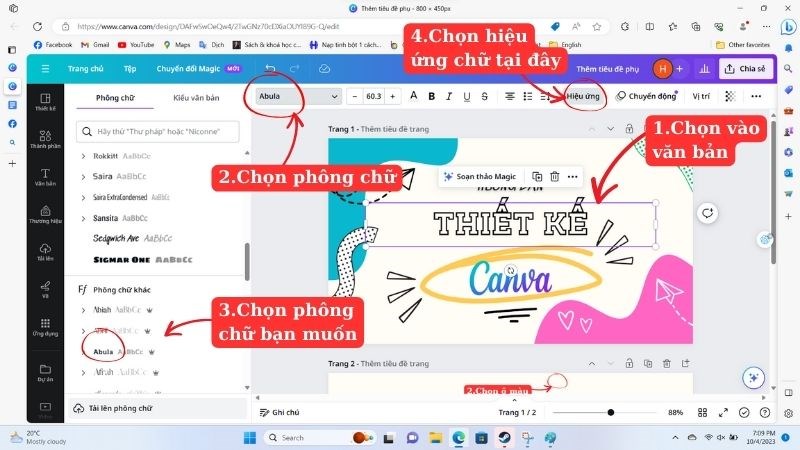
Bước 3: Chỉnh sửa nội dung
Sau khi chọn mẫu, bạn có thể:
-
Thay đổi văn bản
-
Đổi màu sắc
-
Chỉnh font chữ
-
Kéo – thả hình ảnh
Mọi thao tác đều trực quan, dễ hiểu.
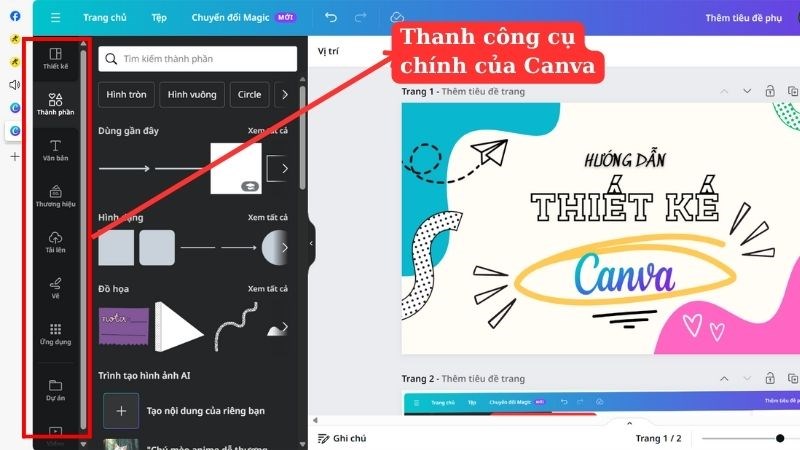
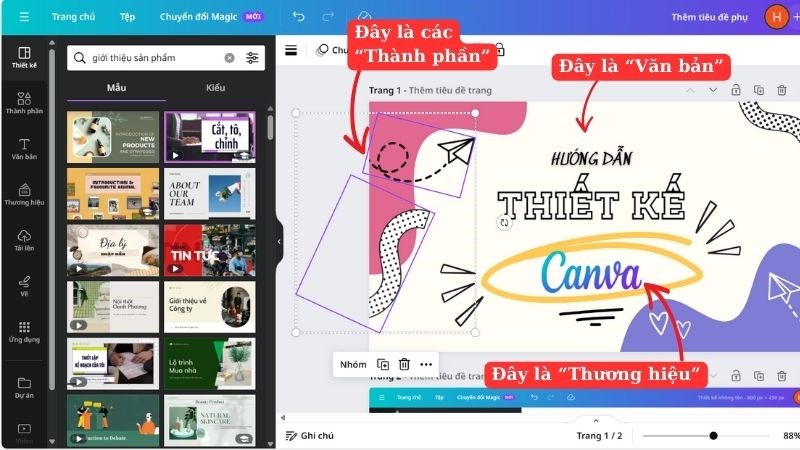
Bước 4: Thêm hình ảnh, icon, video
Trong Canva có sẵn:
-
Hình ảnh stock
-
Icon, sticker
-
Video ngắn
-
Background đa dạng
Bạn cũng có thể upload hình ảnh riêng từ máy tính hoặc điện thoại.
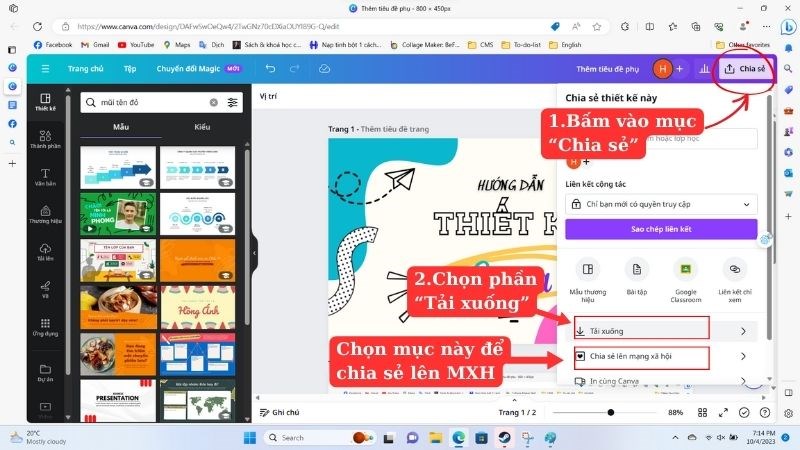
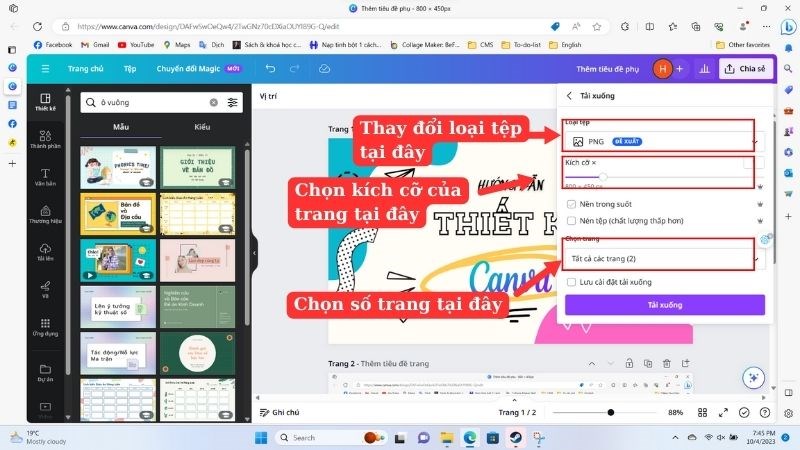
Bước 5: Lưu và tải thiết kế
Sau khi hoàn thành, bạn có thể:
-
Tải về máy (PNG, JPG, PDF, MP4)
-
Chia sẻ link
-
Đăng trực tiếp lên mạng xã hội
Cách sử dụng Canva trên điện thoại
Canva trên điện thoại có giao diện tối ưu cho màn hình nhỏ:
-
Dễ chỉnh sửa bằng tay
-
Phù hợp làm story, reel, post nhanh
-
Thuận tiện cho người bán hàng online
Các bước sử dụng tương tự như trên máy tính.
Canva Pro là gì? Có nên nâng cấp không?
Canva miễn phí
-
Dùng được nhiều template cơ bản
-
Hạn chế font, ảnh, video
-
Không xóa nền tự động
Canva Pro
Canva Pro mang lại nhiều lợi ích:
-
Truy cập toàn bộ template cao cấp
-
Xóa background hình ảnh chỉ 1 click
-
Kho ảnh, video, font không giới hạn
-
Lưu bộ nhận diện thương hiệu
-
Resize thiết kế tự động
Phù hợp cho:
-
Người kinh doanh online
-
Marketer
-
Designer cơ bản
-
Người làm nội dung thường xuyên
Mẹo sử dụng Canva hiệu quả hơn
-
Sử dụng template để tiết kiệm thời gian
-
Đồng bộ màu sắc theo thương hiệu
-
Không dùng quá nhiều font chữ trong 1 thiết kế
-
Ưu tiên bố cục đơn giản, dễ nhìn
-
Tận dụng tính năng xóa nền (Canva Pro)
Canva thường được dùng trong những trường hợp nào?
-
Thiết kế bài đăng mạng xã hội
-
Làm slide thuyết trình
-
Thiết kế CV xin việc
-
Tạo banner quảng cáo
-
Làm video ngắn, reel, story
Câu hỏi thường gặp khi sử dụng Canva
Canva có miễn phí không?
Có. Canva có bản miễn phí với nhiều tính năng cơ bản.
Canva có dùng tiếng Việt không?
Có. Giao diện Canva hỗ trợ tiếng Việt rất dễ sử dụng.
Không biết thiết kế có dùng được Canva không?
Hoàn toàn có thể. Canva được thiết kế dành cho người không chuyên.

Kết luận
Chỉ cần nắm được cách sử dụng Canva, bạn đã có thể tự tạo ra những thiết kế đẹp mắt, chuyên nghiệp mà không cần học đồ họa phức tạp. Dù là học tập, làm việc hay kinh doanh online, Canva đều là công cụ rất đáng để sử dụng lâu dài.
Nếu bạn đang tìm tài khoản Canva Pro giá rẻ, uy tín, hãy truy cập TrumTaiKhoan.com để được hỗ trợ nhanh chóng và an toàn.