

 Tài Khoản – Phần mềm AI
 Lưu trữ, Dung lượng
 Tài khoản học tập
 Tài khoản giải trí
 Diệt Viruss – VPN
 Canva Pro
 Capcut Pro
 Zoom Pro
 Office 365
 Phần mềm đồ họa
 Tài khoản khác
Hướng dẫn cài đặt Google Antigravity – Bước khởi đầu làm việc với tác nhân AI
Google Antigravity là nền tảng IDE ưu tiên tác nhân (agent-first) mới của Google, cho phép AI tự lập kế hoạch, viết code, duyệt web và thực thi tác vụ phức tạp thay cho lập trình viên. Trong bài viết này, Trùm Tài Khoản sẽ hướng dẫn bạn cài đặt Google Antigravity từ A–Z, giải thích rõ từng bước thiết lập, từng chính sách bảo mật để bạn có thể bắt đầu sử dụng Antigravity một cách an toàn, hiệu quả và đúng mục đích.
Bước 1: Tải và cài đặt Google Antigravity
Truy cập trang tải xuống Antigravity, sau đó:
-
Chọn phiên bản phù hợp với hệ điều hành của bạn (Windows, macOS hoặc Linux được hỗ trợ)
-
Tải file cài đặt về máy
-
Khởi chạy trình cài đặt và tiến hành cài đặt như các ứng dụng thông thường
-
Sau khi hoàn tất, mở ứng dụng Antigravity
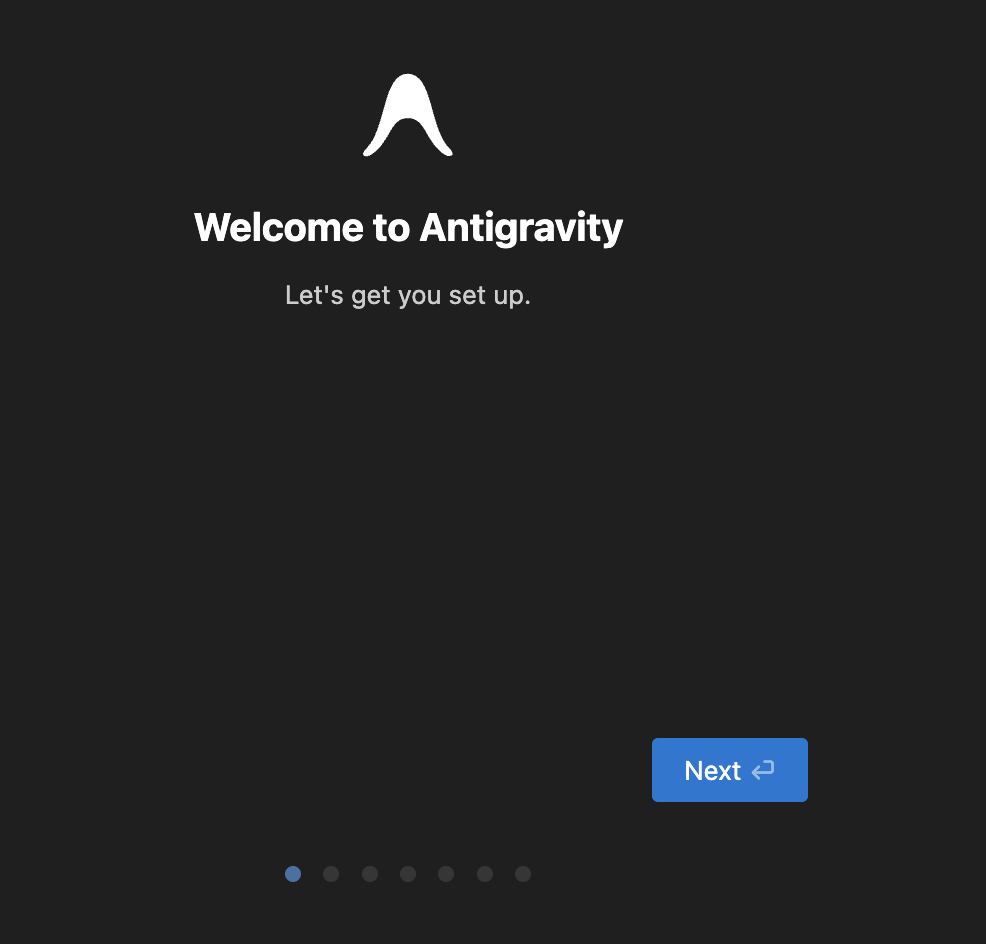
Khi ứng dụng khởi động lần đầu, bạn sẽ thấy màn hình chào mừng của Antigravity.
Ở giai đoạn này, bạn chỉ cần nhấn Next để tiếp tục. Toàn bộ quá trình thiết lập ban đầu sẽ được hướng dẫn từng bước.
Bước 2: Chọn quy trình thiết lập ban đầu
Antigravity cho phép bạn:
-
Nhập cấu hình từ VS Code hoặc Cursor
-
Hoặc bắt đầu với cấu hình hoàn toàn mới
👉 Trong hướng dẫn này, chúng ta sẽ bắt đầu lại từ đầu để phù hợp với đa số người dùng.
Bước 3: Chọn giao diện cho Trình chỉnh sửa (Editor)
Ở bước tiếp theo, bạn sẽ được yêu cầu chọn giao diện cho Editor:
-
Giao diện tối (Dark theme)
-
Giao diện sáng (Light theme)
Bạn có thể chọn bất kỳ giao diện nào phù hợp với thói quen làm việc của mình. Trong ví dụ này, giao diện tối được sử dụng vì dễ nhìn và phổ biến với lập trình viên.
Bước 4: Thiết lập cách sử dụng tác nhân Antigravity
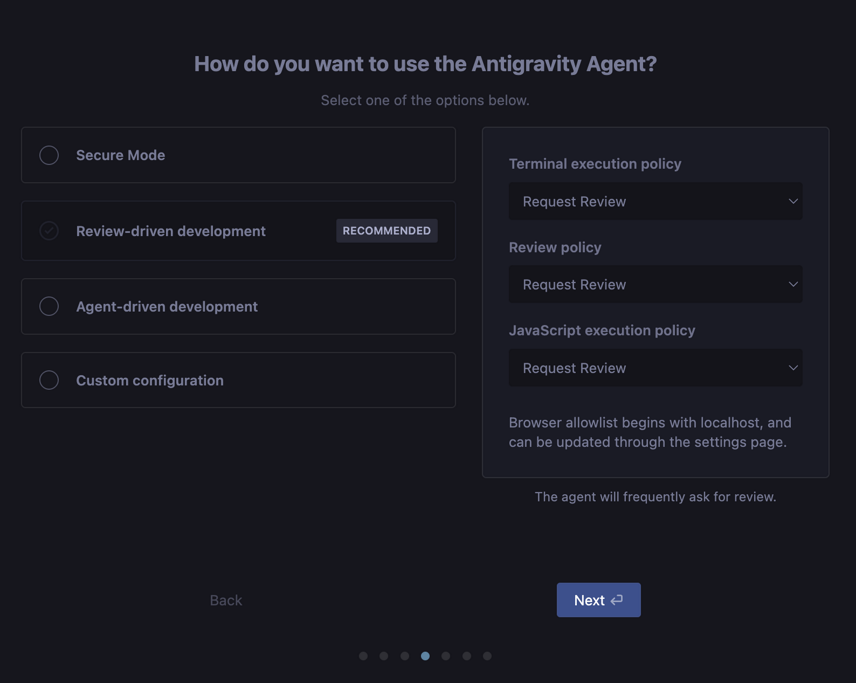
Đây là bước quan trọng nhất trong quá trình cài đặt.
Antigravity sẽ hỏi bạn:
“Bạn muốn sử dụng tác nhân Antigravity như thế nào?”
Tại đây, bạn đang quyết định mức độ tự chủ mà AI Agent được phép sử dụng trong hệ thống của bạn.
Lưu ý: Bạn có thể thay đổi các thiết lập này bất cứ lúc nào trong phần User Settings của Antigravity (phím tắt Cmd + ,).
Các chính sách quan trọng cần hiểu rõ
Trước khi chọn chế độ phù hợp, bạn cần nắm được các chính sách cốt lõi mà Antigravity sử dụng.
1. Chính sách thực thi trên Terminal (Thiết bị đầu cuối)
Chính sách này quyết định liệu Agent có được tự động chạy lệnh trên máy của bạn hay không.
Các lựa chọn gồm:
-
Luôn tiếp tục
Agent sẽ tự động thực thi các lệnh terminal (trừ những lệnh bị chặn trong danh sách từ chối). -
Yêu cầu xem xét
Agent phải xin phép bạn trước khi chạy bất kỳ lệnh nào trên terminal.
2. Chính sách xem xét (Review Policy)
Trong quá trình làm việc, Agent có thể tạo ra nhiều cấu phần như:
-
Kế hoạch công việc
-
Kế hoạch triển khai
-
Các bước kỹ thuật trung gian
Chính sách này xác định ai là người quyết định có cần xem xét hay không.
Ba lựa chọn gồm:
-
Luôn tiếp tục
Trợ lý không bao giờ yêu cầu bạn xem xét. -
Tác nhân quyết định
Agent tự quyết định khi nào cần yêu cầu bạn xem xét. -
Yêu cầu xem xét
Luôn yêu cầu người dùng phê duyệt trước khi tiếp tục.
3. Chính sách thực thi JavaScript trong trình duyệt
Khi được phép, Agent có thể:
-
Mở URL
-
Đọc nội dung website
-
Tương tác với trang web bằng trình duyệt
Các lựa chọn gồm:
-
Luôn tiếp tục
Agent được toàn quyền chạy JavaScript trong trình duyệt.
→ Mạnh mẽ nhất nhưng cũng tiềm ẩn rủi ro bảo mật cao nhất. -
Yêu cầu xem xét
Agent phải xin phép trước mỗi lần chạy JavaScript. -
Đã tắt
Agent hoàn toàn không được chạy JavaScript trong trình duyệt.
4 chế độ sử dụng Antigravity bạn có thể chọn
Dựa trên các chính sách trên, Antigravity cung cấp sẵn 4 cấu hình để bạn lựa chọn:
1. Chế độ bảo mật
-
Kiểm soát nghiêm ngặt
-
Hạn chế truy cập tài nguyên bên ngoài
-
Phù hợp môi trường yêu cầu bảo mật cao
2. Phát triển dựa trên quy trình đánh giá (Khuyến nghị)
-
Agent thường xuyên xin phê duyệt
-
Cân bằng giữa tự động hóa và kiểm soát
-
Phù hợp với đa số người dùng
3. Phát triển dựa trên tác nhân
-
Agent toàn quyền quyết định
-
Không yêu cầu xem xét
-
Phù hợp người dùng nâng cao, chấp nhận rủi ro
4. Cấu hình tuỳ chỉnh
-
Tự thiết lập từng chính sách theo nhu cầu
👉 Khuyến nghị:
Nên chọn Phát triển dựa trên quy trình đánh giá, vì đây là lựa chọn cân bằng giữa hiệu quả và an toàn.
Bước 5: Cấu hình Trình chỉnh sửa (Editor)
Tiếp theo, Antigravity cho phép bạn thiết lập các tuỳ chọn quen thuộc với lập trình viên:
-
Keybindings: Thiết lập phím tắt
-
Tiện ích: Cài sẵn ngôn ngữ lập trình và extension phổ biến
-
Dòng lệnh: Cài công cụ CLI để mở Antigravity bằng lệnh
agy
Bạn có thể giữ mặc định hoặc tuỳ chỉnh theo thói quen làm việc của mình.
Bước 6: Đăng nhập Google và hoàn tất thiết lập
Cuối cùng, Antigravity sẽ yêu cầu bạn đăng nhập bằng tài khoản Google.
-
Sử dụng tài khoản Gmail cá nhân
-
Trình duyệt sẽ mở ra để xác thực
-
Sau khi đăng nhập thành công, bạn sẽ được tự động quay lại ứng dụng Antigravity
Tiếp theo là phần Điều khoản sử dụng, bạn có thể chọn tham gia hoặc không, sau đó nhấn Next.
Hoàn tất – Sẵn sàng cộng tác cùng Antigravity
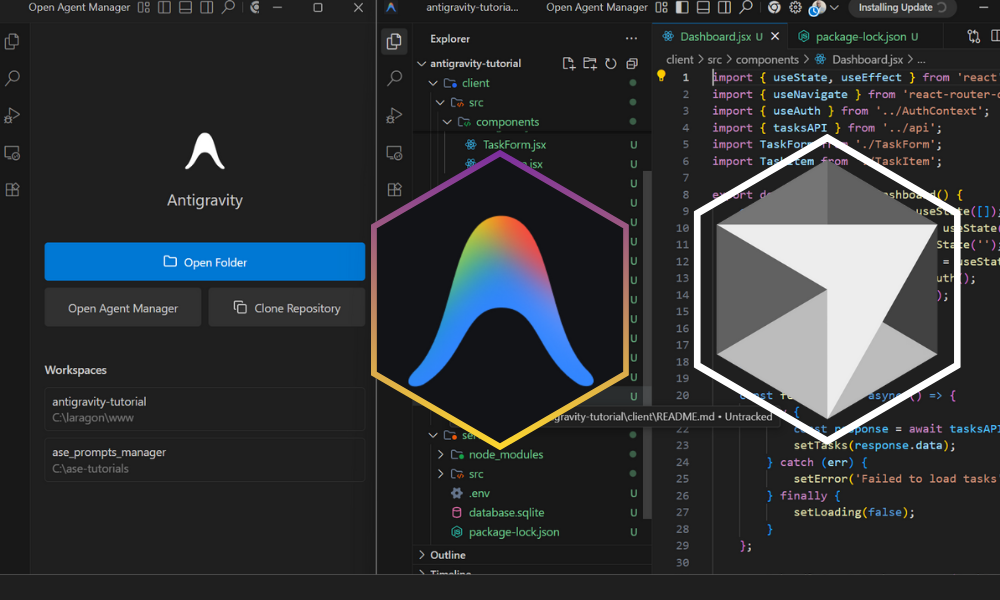
Sau khi hoàn thành các bước trên, Antigravity đã sẵn sàng hoạt động.
Đây chính là thời khắc Antigravity chờ đợi để cộng tác cùng bạn – nơi các tác nhân AI bắt đầu hỗ trợ lập kế hoạch, viết mã, kiểm tra và xây dựng sản phẩm cùng bạn.
Kết luận
Việc cài đặt Google Antigravity không quá phức tạp, nhưng hiểu đúng các bước thiết lập và chính sách tác nhân ngay từ đầu sẽ giúp bạn khai thác nền tảng này một cách an toàn và hiệu quả hơn rất nhiều. Thông qua quá trình cài đặt, bạn không chỉ thiết lập một IDE mới, mà còn xác định mức độ tự chủ của AI trong việc lập kế hoạch, viết mã và thực thi tác vụ kỹ thuật.
Khi được cấu hình đúng cách, Antigravity sẽ trở thành một “đồng đội AI” thực thụ – hỗ trợ bạn tăng tốc phát triển sản phẩm, giảm thao tác thủ công và tối ưu quy trình làm việc trong lập trình, nghiên cứu hoặc xây dựng ứng dụng AI.