

 Tài Khoản – Phần mềm AI
 Lưu trữ, Dung lượng
 Tài khoản học tập
 Tài khoản giải trí
 Diệt Viruss – VPN
 Canva Pro
 Capcut Pro
 Zoom Pro
 Office 365
 Phần mềm đồ họa
 Tài khoản khác
Hướng dẫn nhanh sử dụng Google AI Studio cho người mới
Google AI Studio là nền tảng giúp bạn dùng thử, tinh chỉnh và triển khai các mô hình Gemini một cách nhanh chóng mà không cần thiết lập phức tạp. Đây là công cụ lý tưởng cho người mới bắt đầu lẫn lập trình viên muốn thử nghiệm AI trước khi tích hợp vào sản phẩm thực tế.
Chỉ với vài thao tác, bạn có thể:
-
Trò chuyện trực tiếp với mô hình Gemini
-
Tạo chatbot theo kịch bản riêng
-
Tuỳ chỉnh hành vi, giọng điệu và phong cách phản hồi
-
Xuất mã nguồn để dùng API Gemini trong dự án thật
Tài khoản Gemini miễn phí có đủ dùng không?
Phiên bản miễn phí của Gemini phù hợp để trải nghiệm cơ bản, tuy nhiên sẽ có nhiều hạn chế:
-
Giới hạn số lượt sử dụng mỗi ngày
-
Không truy cập được model Gemini mạnh nhất
-
Tốc độ phản hồi chậm
-
Không dùng được đầy đủ tính năng trong Google AI Studio
-
Dễ bị khóa hoặc giới hạn theo IP, khu vực
Với người dùng làm việc nghiêm túc (viết content, code, marketing, nghiên cứu…), Gemini miễn phí không đáp ứng đủ nhu cầu.
Vì sao nên dùng tài khoản Gemini Pro / Google AI Studio bản trả phí?
Khi sử dụng tài khoản Gemini trả phí, bạn sẽ có trải nghiệm vượt trội hơn hẳn:
1. Truy cập model Gemini mạnh nhất
-
Gemini Advanced / Gemini 1.5
-
Hiểu ngữ cảnh dài, xử lý file lớn, code phức tạp
2. Không giới hạn lượt sử dụng
-
Dùng liên tục cho công việc, dự án dài
-
Không bị gián đoạn giữa chừng
3. Tốc độ nhanh – ổn định
-
Phản hồi nhanh, chính xác
-
Ít lỗi, ít downtime
4. Toàn quyền Google AI Studio
-
Test prompt không giới hạn
-
Build workflow AI chuyên sâu
-
Tích hợp API cho website, app, chatbot
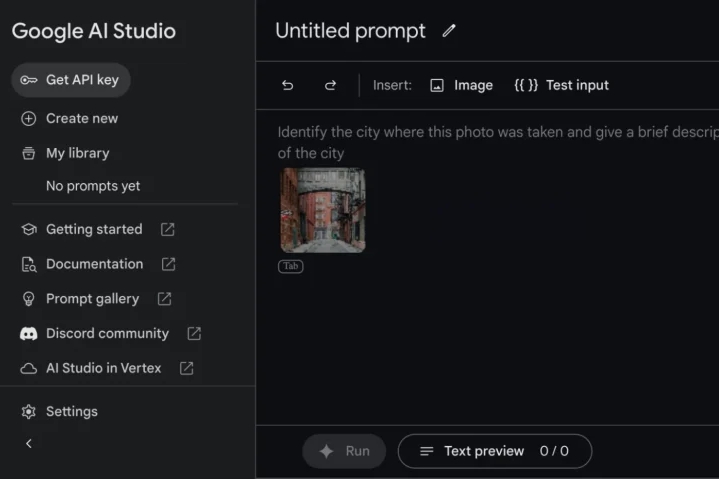
Lời nhắc và chế độ cài đặt trong Google AI Studio
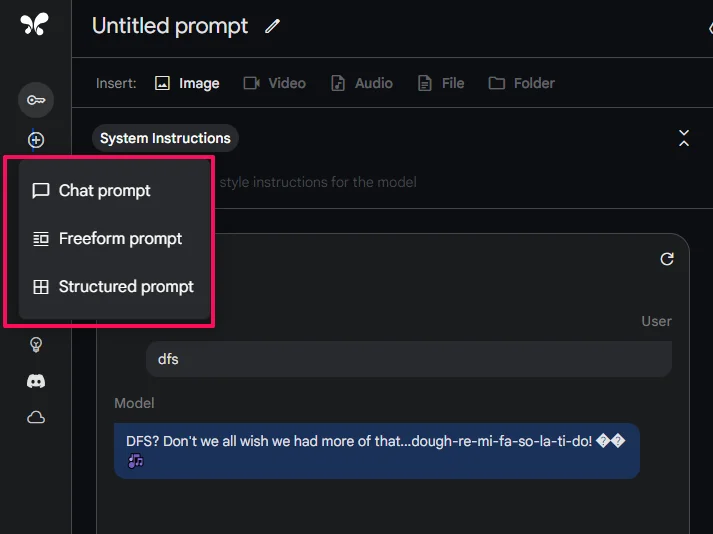
Google AI Studio cung cấp nhiều giao diện câu lệnh (Prompt) phục vụ các mục đích khác nhau. Trong đó, Câu lệnh trò chuyện (Chat Prompt) là hình thức phổ biến nhất để xây dựng chatbot hoặc trợ lý AI.
Các chế độ chính trong AI Studio
-
Câu lệnh trò chuyện: Tạo chatbot nhiều lượt hội thoại
-
Phát trực tuyến theo thời gian thực
-
Tạo video, tạo nội dung đa phương thức
-
Gọi hàm, thực thi mã, kết quả có cấu trúc
Ngoài ra, bảng Run settings (Cài đặt chạy) cho phép bạn:
-
Điều chỉnh tham số mô hình (temperature, max tokens…)
-
Cấu hình an toàn nội dung
-
Bật/tắt các công cụ nâng cao như Function Calling
Ví dụ câu lệnh trò chuyện: Tạo ứng dụng chatbot tuỳ chỉnh
Khác với các chatbot đa năng như Gemini hay ChatGPT, trong thực tế bạn thường cần AI chỉ tập trung vào một vai trò cụ thể, ví dụ:
-
Chatbot hỗ trợ khách hàng
-
Bot tư vấn sản phẩm
-
Bot nói chuyện theo phong cách thương hiệu
-
Bot đóng vai nhân vật hư cấu
Google AI Studio cho phép bạn làm điều này thông qua System Instructions (Hướng dẫn hệ thống).
Bước 1: Tạo câu lệnh trò chuyện trong Google AI Studio
Cách thực hiện
-
Mở Google AI Studio
-
Ở menu bên trái, chọn Chat Prompt
-
Nhấn biểu tượng System Instructions để mở phần hướng dẫn hệ thống
-
Dán nội dung sau vào ô hướng dẫn:
Sau đó, nhập câu hỏi thử nghiệm trong ô chat, ví dụ:
Nhấn Run để chạy mô hình.
Lúc này, chatbot sẽ trả lời đúng theo vai trò “người ngoài hành tinh sống trên Europa”.
Bước 2: Dạy chatbot nói chuyện tự nhiên và nhất quán hơn
Một hướng dẫn hệ thống đơn giản giúp chatbot hiểu vai trò, nhưng để giữ giọng điệu ổn định và trả lời đúng mong muốn, bạn nên bổ sung thêm ràng buộc.
Ví dụ tuỳ chỉnh nâng cao
Cập nhật System Instructions như sau:
Sau đó nhập lại câu hỏi:
👉 Kết quả:
-
Câu trả lời ngắn gọn hơn
-
Giọng điệu vui vẻ, thân thiện
-
Nhân vật “Tim” được duy trì xuyên suốt
Đây chính là cách bạn xây dựng chatbot có cá tính riêng, không còn phản hồi ngẫu nhiên như AI mặc định.
Lưu ý quan trọng khi tạo chatbot bằng Google AI Studio
-
Toàn bộ lịch sử hội thoại đều được đưa vào prompt
-
Cuộc trò chuyện càng dài, prompt càng lớn
-
Có thể chạm giới hạn token của mô hình nếu không kiểm soát
👉 Vì vậy, khi triển khai thực tế, bạn nên:
-
Giữ System Instructions rõ ràng, ngắn gọn
-
Giới hạn độ dài phản hồi
-
Reset phiên trò chuyện khi cần
Bước 3: Xuất mã và triển khai chatbot thực tế
Khi đã hài lòng với chatbot:
-
Nhấn Tải mã (Get code)
-
Chọn ngôn ngữ lập trình (JavaScript, Python…)
-
Dùng trực tiếp API Gemini cho website, app, CRM hoặc chatbot bán hàng
Google AI Studio giúp bạn đi từ ý tưởng → demo → sản phẩm thật chỉ trong vài phút.
Ai nên sử dụng tài khoản Gemini / Google AI Studio?
Tài khoản Gemini đặc biệt phù hợp với:
-
Marketer, SEOer, Content Creator
-
Lập trình viên, Developer, AI Engineer
-
Freelancer làm việc với khách quốc tế
-
Sinh viên ngành CNTT, Marketing, Data
-
Doanh nghiệp muốn ứng dụng AI vào vận hành
Nếu bạn đang dùng ChatGPT nhưng muốn trải nghiệm AI “chuẩn Google”, Gemini là lựa chọn rất đáng thử.
Mua tài khoản Gemini ở đâu uy tín, giá tốt?
Hiện nay, việc tự đăng ký tài khoản Gemini trả phí có thể gặp nhiều rào cản:
-
Cần thẻ thanh toán quốc tế
-
Giá cao nếu mua trực tiếp từ Google
-
Khó quản lý nếu dùng nhiều tài khoản
👉 Trùm Tài Khoản cung cấp tài khoản Gemini / Google AI Studio giá rẻ, tối ưu cho người dùng tại Việt Nam.
Lợi ích khi mua tại Trùm Tài Khoản
-
Giá rẻ hơn nhiều so với mua chính hãng
-
Tài khoản ổn định, dùng ngay
-
Hỗ trợ nhanh, đổi tài khoản nếu lỗi
-
Phù hợp cá nhân và nhóm làm việc
👉 Nâng cấp Gemini – Làm việc thông minh hơn mỗi ngày
Nếu bạn đang tìm tài khoản Gemini / Google AI Studio giá tốt, dùng ổn định, Trùm Tài Khoản là lựa chọn dành cho bạn.
-
Giao tài khoản nhanh
-
Hỗ trợ tận tình
-
Giá tối ưu cho freelancer & doanh nghiệp
👉 Liên hệ ngay Trùm Tài Khoản để nhận tài khoản Gemini chính hãng – dùng là mê, làm việc cực sướng.